Hướng dẫn khai hồ sơ đề nghị cấp giấy phép xuất khẩu, nhập khẩu tiền chất công nghiệp
Quy trình cấp giấy phép xuất nhập khẩu tiền chất công nghiệp
MỤC LỤC
- Chức năng đăng nhập, đăng xuất.
- Chức năng tìm kiếm hồ sơ.
- Chức năng tạo mới hồ sơ.
- Chức năng gửi hồ sơ.
- Chức năng sửa hồ sơ.
- Chức năng xóa hồ sơ.
- Chức năng xin rút hồ sơ.
- Chức năng xem lịch sử tác động.
- Chức năng xem giấy xác nhận.
HƯỚNG DẪN SỬ DỤNG
1.1. Đăng nhập
- Để đăng nhập vào hệ thống, người dùng nhập địa chỉ hệ thống :
- Bước 1: Nhập username, password
- Bước 2: Kích nút Log in

1.2 Đăng xuất
Để đăng xuất khỏi hệ thống , kích vào “ Thoát ” ở góc trên cùng bên phải màn hình

- Chức năng này dùng để tìm kiếm hồ sơ trên hệ thống khi biết 1 vài thông tin của hồ sơ , ví dụ :
- Biết mã hồ sơ và người dùng muốn xem chi tiết hồ sơ đó thì chỉ cần nhập mã hồ sơ vào mục tìm kiếm là sẽ ra hồ sơ cần tìm.
- Tìm theo trạng thái hồ sơ
- Tìm theo ngày cấp phép
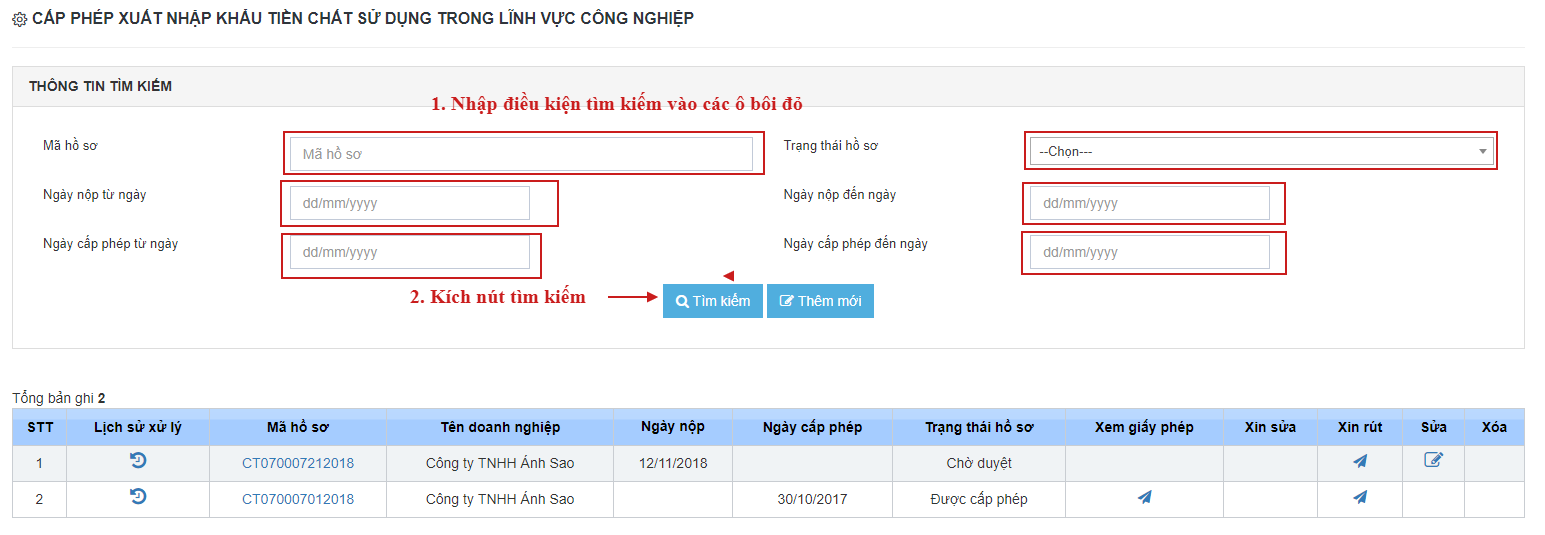
- Để thực hiện tìm kiếm hồ sơ thực hiện các bước:
- Bước 1: Vào màn hình trang chủ
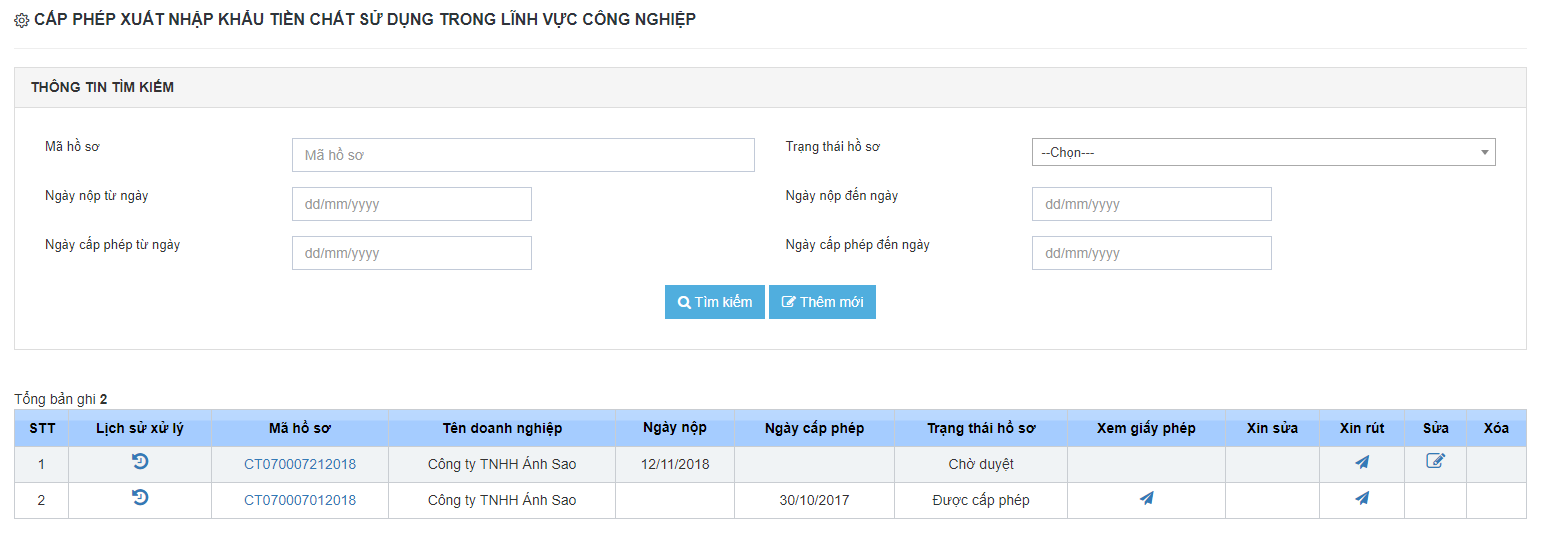
- Bước 2: Nhập các thông tin tìm kiếm với các tiêu chí tìm kiếm: Mã hồ sơ, Trạng thái hồ sơ, Ngày tạo hồ sơ từ, Ngày tạo hồ sơ đến, Ngày cấp phép từ, Ngày cấp phép đến, không bắt buộc nhập hết thông tin, có thể nhập 1 hoặc 2 hoặc tất cả các trường tìm kiếm.
Danh sách hồ sơ sẽ hiển thị ra hồ sơ đúng với tiêu chí tìm kiếm đã nhập.
- Dùng để tạo mới 1 hồ sơ chưa có trên hệ thống.
- Các bước thực hiện
- Bước 1: Vào màn hình trang chủ -> kích chọn button Thêm mới -> hiển thị ra form thêm mới hồ sơ
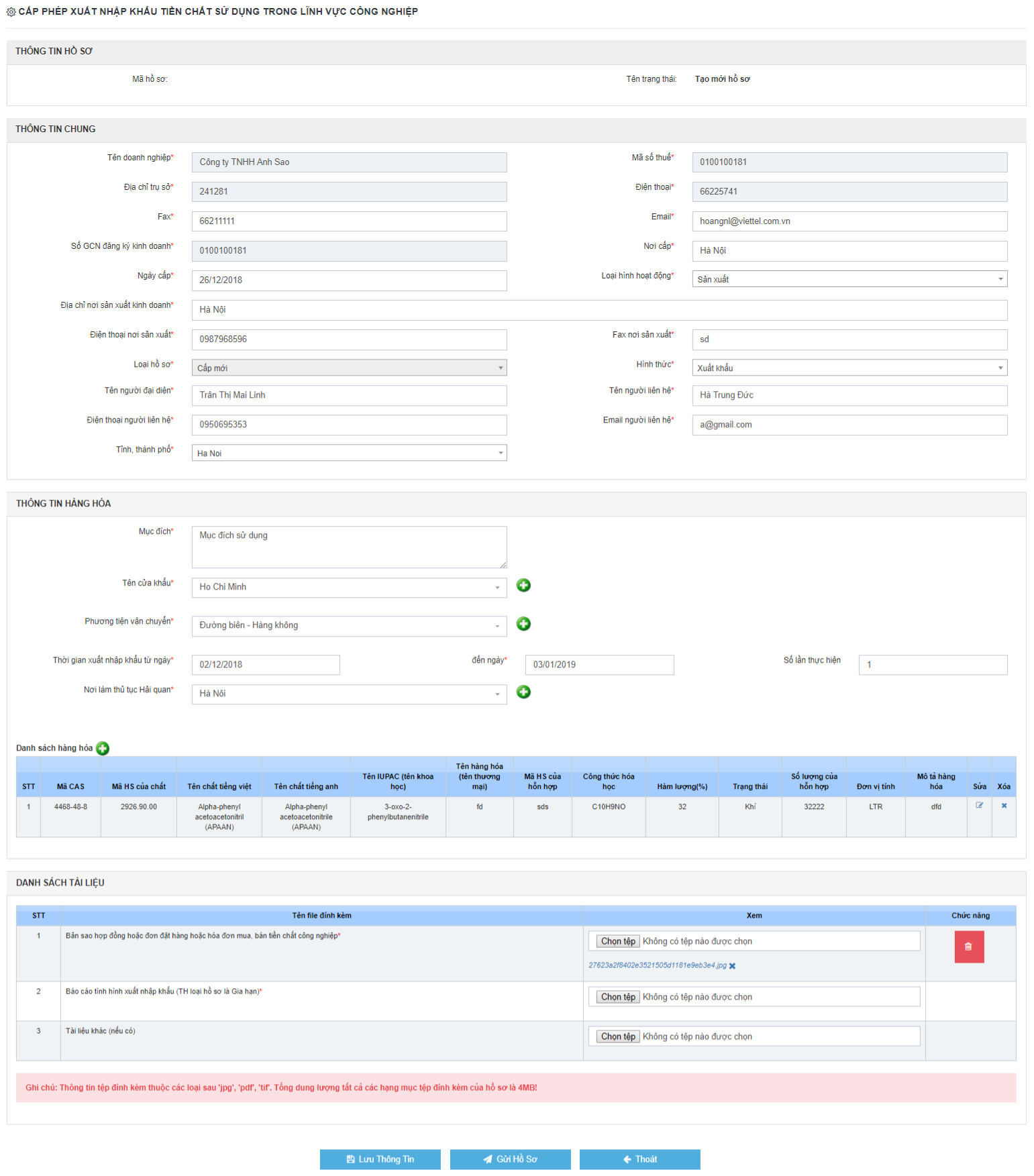
- Bước 2: Nhập đầy đủ thông tin vào form bao gồm:
- Thông tin chung :
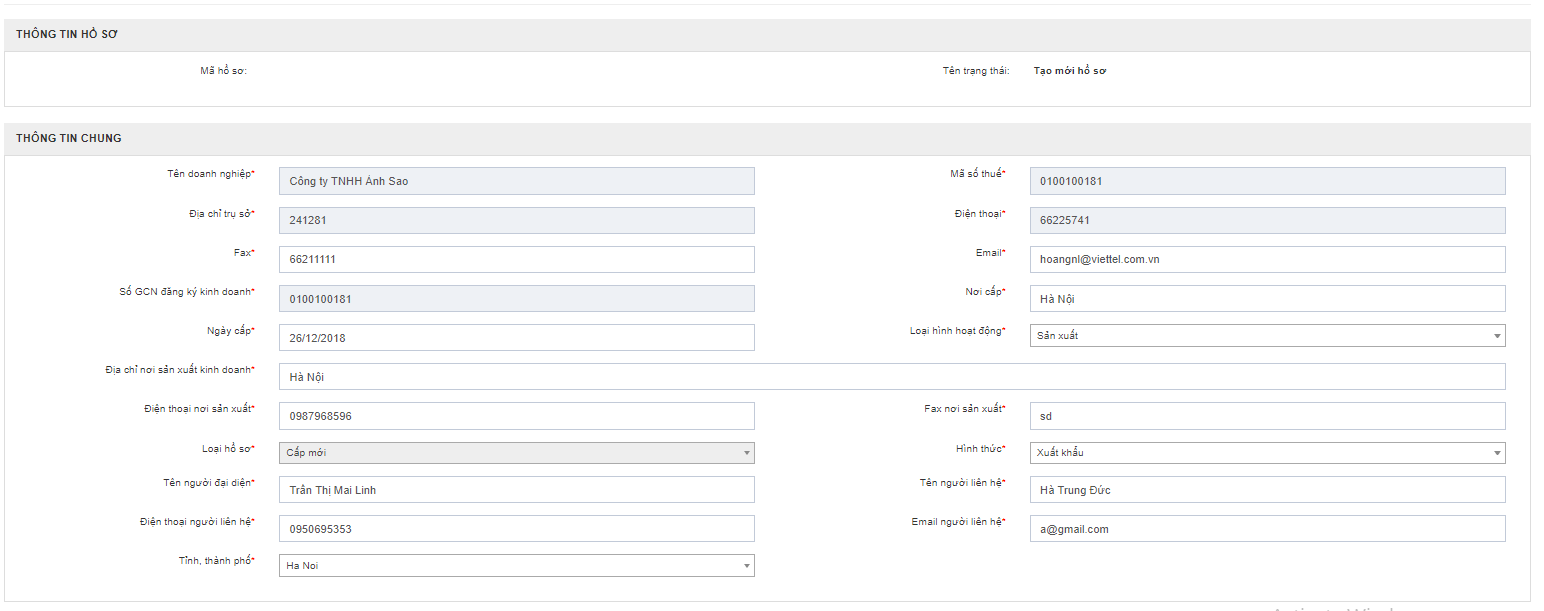
- Thông tin Tên doanh nghiệp, mã số thuế, địa chỉ trụ sở, điện thoại, fax, email , số GCN đăng ký kinh doanh ,hệ thống sẽ tự lấy ra dữ liệu của các trường này theo đúng thông tin mà doanh nghiệp đăng ký tài khoản ( lưu ý: fax và Email được phép sửa, các trường còn lại không được sửa )
- Những trường trống còn lại, nếu ô nào có dấu * là những ô bắt buộc nhập hoặc chọn
- Đối với trường Loại hồ sơ có 2 loại : cấp mới và gia hạn,
- Đối với loại gia hạn sẽ có thêm trường nhập số giấy phép và lý do gia hạn

3.2. Thông tin hàng hóa
- Nhập đầy đủ các thông tin hàng hóa
- Danh sách hàng hóa: để thêm 1 dòng nhập -> kích vào dấu cộng ở cột chức năng
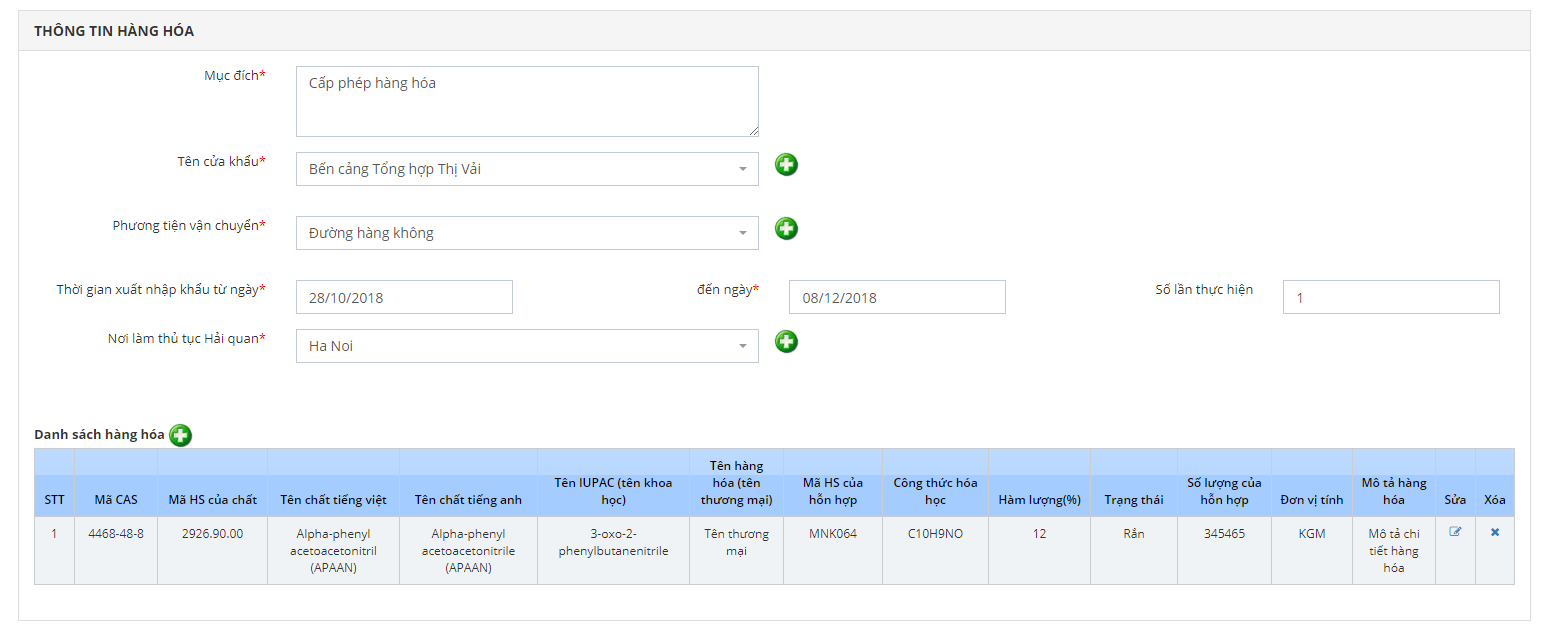
- Để thêm danh sách hàng hóa: kích vào nút cộng bên cạnh dòng chữ Danh sách hàng hóa -> hiển thị ra màn hình nhập chi tiết hàng hóa
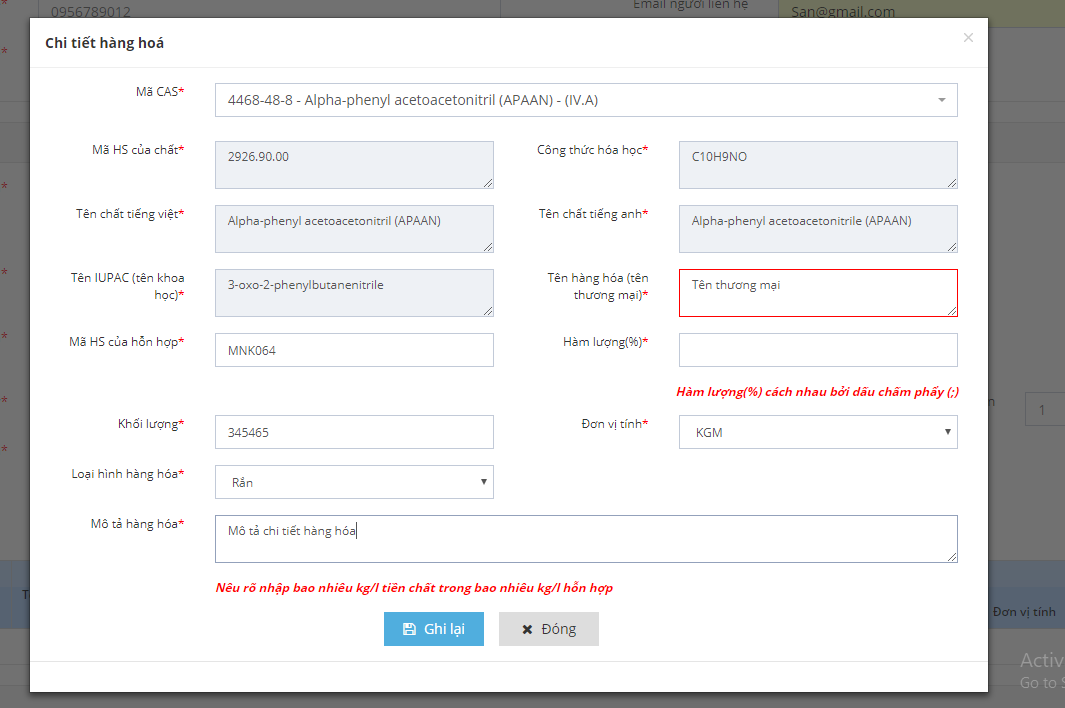
- Chọn mã CAS -> hệ thống sẽ tự hiển thị thông tin mã HS của chất, công thức hóa học, tên chất tiếng anh, tên chất tiếng việt, Tên khoa học của mã CAS đó ( người dùng k được chỉnh sửa những thông tin này )
- Bắt buộc nhập đối với tất cả các trường có ký hiệu dấu *
- Nhập xong kích nút ghi lại để lưu thông tin -> sau đó kích nút đóng sau khi nhập xong hàng hóa, để trở về lưới danh sách hàng hóa.
3.3. Danh sách tài liệu
- Kích vào ô chọn tệp để tải file lên
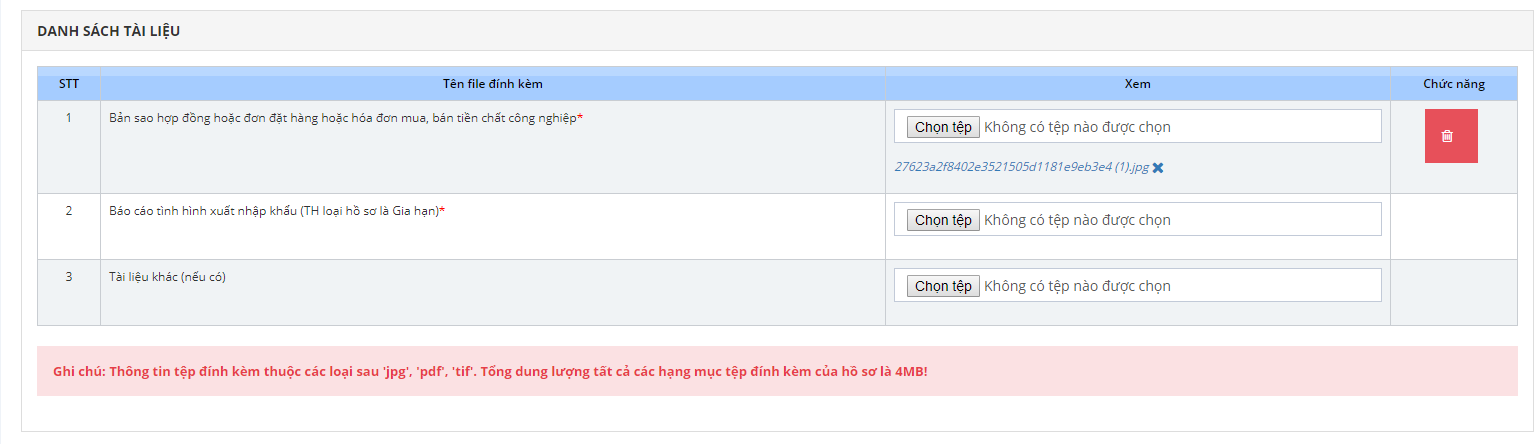
- Người dùng có thể xóa file bằng cách kích vào icon thùng giác ở cột chức năng, muốn tải lên nhiều file cùng 1 loại file thì kích nhiều lần vào ô chọn tệp.
- Sauk hi đã nhập đầy đủ thông tin vào màn hình thêm mới hồ sơ -> người dùng kích nút lưu lại để lưu lại những thông tin đã nhập và kích nút gửi để gửi hồ sơ đi.
- Chức năng xem hồ sơ
Để xem chi tiết hồ sơ sau khi đã tạo hồ sơ
- Bước 1: kích vào nút xem

- Bước 2: hiển thị ra màn hình hiển thị đủ dữ liệu đã nhập giống như màn hình thêm mới hồ sơ nhưng những dữ liệu này không được phép chỉnh sửa.
- Các bước thực hiện
- Bước 1: Vào màn hình trang chủ
- Bước 2: Kích button Thêm mới hồ sơ
- Bước 3: Làm đầy đủ các bước ở mục Chức năng tạo mới hồ sơ
- Bước 4: Kích button gửi hồ sơ Gửi hồ sơ ->hiển thị thông báo yêu cầu được thực hiện thành công -> trở về giao diện trang chủ
- Hoàn tất chức năng gửi hồ sơ.
- Hồ sơ chỉ được chỉnh sửa khi hồ sơ đang ở trạng thái tạo mới, chờ duyệt và yêu cầu sửa đổi bổ sung
- Các bước thực hiện
- Bước 1: Vào màn hình trang chủ
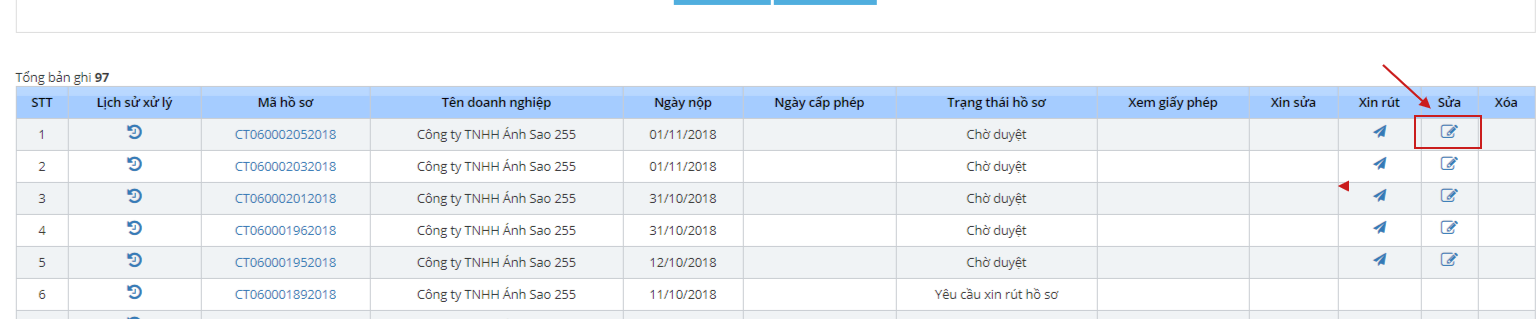
- Bước 2: kích icon ở cột sửa trong lưới danh sách hồ sơ ứng với hồ sơ cần sửa -> hiển thị ra form thêm mới hồ sơ, với những thông tin đã nhập, người dùng cần sửa chỗ nào thì kích vào đó để sửa.
- Để thực hiện được chức năng xóa thì hồ sơ phải ở trạng thái tạo mới.
- Các bước thực hiện:
- Bước 1: Vào màn hình trang chủ
- Bước 2: kích vào icon ở cột xóa trong lưới danh sách hồ sơ ứng với hồ sơ cần xóa -> hiển thị ra thông báo
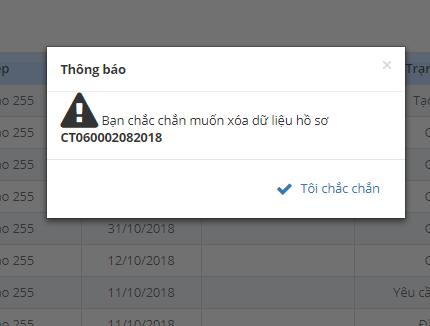
- Bước 3: kích chọn -> hiển thị thông báo cập nhật thành công.
- Hồ sơ đã được xóa khỏi lưới danh sách hồ sơ.
- Khi hồ sơ ở trạng thái Chờ tiếp nhận thì doanh nghiệp có thể rút hồ sơ mà không cần BCT duyệt yêu cầu xin rút
- Khi Hồ sơ ở trạng thái Đã tiếp nhận thì doanh nghiệp muốn xin rút hồ sơ phải gửi yêu cầu xin rút, và chờ BCT xét duyệt có cho rút hay không.
- Để thực hiện chức năng hủy hồ sơ thì hồ sơ phải ở trạng thái : tiếp nhận, chờ tiếp nhận, yêu cầu sửa đổi bổ sung.
- Bước 1: Vào màn hình trang chủ
- Bước 2: Kích vào icon xin rút ở cột rút hồ sơ trong lưới danh sách hồ sơ ứng với hồ sơ cần rút -> hiển thị ra form nhập lý do rút hồ sơ
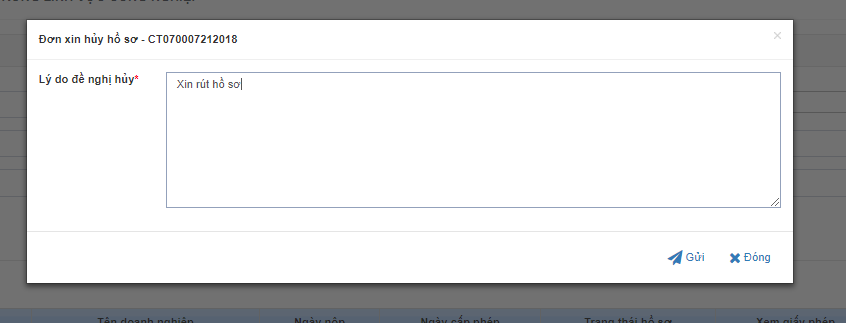
- Bước 3: kích nút gửi -> hiển thị thông báo rút hồ sơ thành công.
=>> Hồ sơ vừa xin rút sẽ ở trạng thái :
- Yêu cầu xin rút hồ sơ ( đối với trường hợp đã tiếp nhận ): BCT nếu đồng ý rút -> gửi thông điệp đồng ý xin rút -> hs được rút ( trạng thái là đã rút hồ sơ). Nếu không đồng ý rút -> BCT sẽ gửi thông điệp từ chối rút -> hồ sơ sẽ trở về trạng thái trước khi xin rút.
- Đã rút hồ sơ ( đối với trường hợp hồ sơ đang ở trạng thái chờ tiếp nhận ).
- Bước 1: Vào màn hình trang chủ

- Bước 2: Kích chọn icon để xem lịch sử xử lý -> hiển thị ra form thông tin lịch sử xử lý
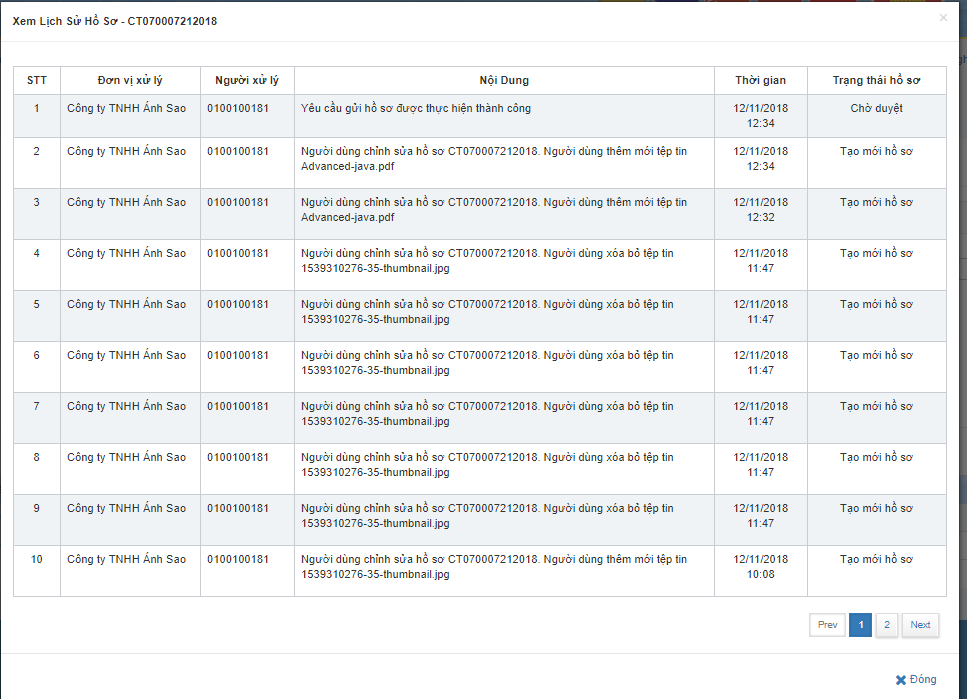
- Bước 3: Kích nút đóng khi xem xong lịch sử xử lý.
=>Hoàn tất quá trình xem lịch sử xử lý.
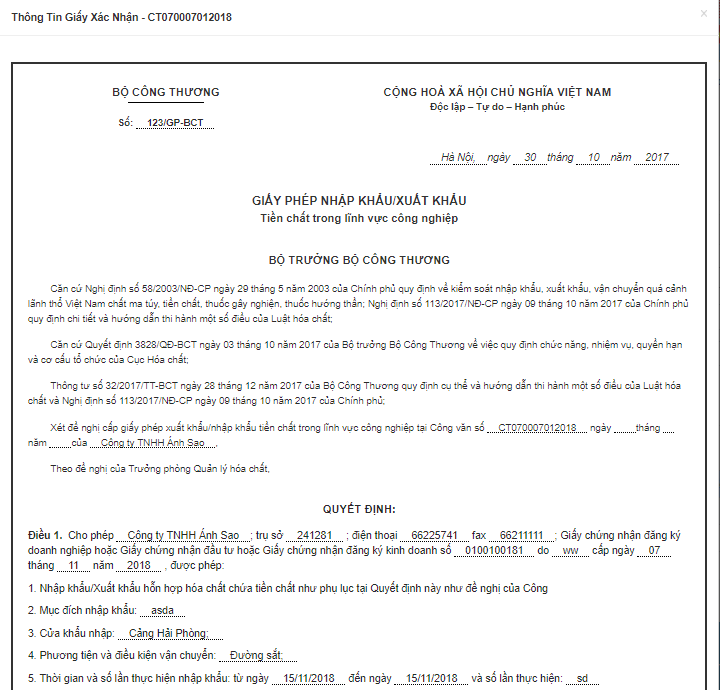
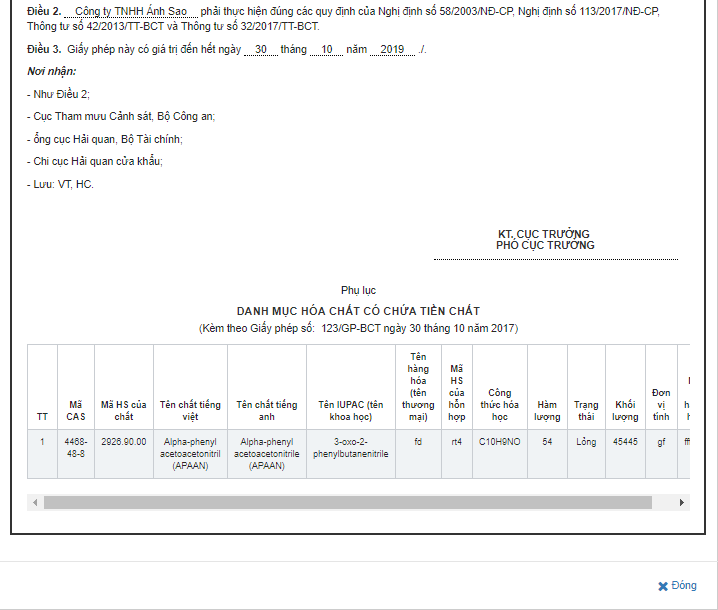
- Nút xem giấy phép sẽ xuất hiện khi hồ sơ ở trạng thái hoàn thành cấp phép
- Các bước thực hiện: Vào màn hình trang chủ

=>Hiển thị giấy phép
Công việc làm hồ sơ đề nghị cấp giấy phép xuất khẩu, nhập khẩu tiền chất công nghiệp mất rất nhiều thời gian và công sức để thực hiện. Nếu như bạn là người mới, chưa có nhiều kinh nghiệm thì việc này còn khó khăn hơn rất nhiều. Do đó bạn nên sử dụng dịch vụ hải quan của Fan Logistics chúng tôi sẽ giúp bạn tiết kiệm công sức, thời gian, chi phí khi có nhu cầu nhập khẩu nguyên vật liệu. Làm hồ sơ cấp giấy phép xuất khẩu, nhập khẩu tiền chất công nghiệp là một trong những thế mạnh của Fan Logistics, chúng tôi tự tin mang đến cho bạn dịch vụ chất lượng và tận tâm nhất. Nếu bạn cần đến dịch vụ hải quan uy tín giá tốt hãy liên hệ với Fan Logistics qua hotline: 0909442371 để nhận được tư vấn cụ thể hơn nhé.
CÔNG TY TNHH THƯƠNG MẠI FAN VN
Địa chỉ: 173 đường số 3, KDC Hố Nai, ấp Thanh Hóa, Phường Hố Nai, Tỉnh Đồng Nai, Việt Nam
Email: info@fanlogistic.vn
ĐT: 02516 270 269 – 0909.44.23.71